
제품소개
QSheet2027 수량 산식·표계산
엑셀보다 수량산출서에 더 알맞은 규격화된 <수량통합 산식·표계산 시트> 출시(2026.12.01 ~ 2026.12.31) 전 선주문 30% 할인(선착순 100본 한정), 데모 예약은 30일 체험 우선·15%.

QSheet2027 안내 - 엑셀로 수량산출을 하시는 분께 📄 안내(DM) PDF DM 새 창으로 보기 사양별 비교
세상은 변했는데, 수량산출서는 수십 년 전 그대로입니다
엑셀이 너무 익숙해져 불편함도 당연한 것이 되었습니다. 다른 사람이 만든 엑셀 수량산출서를 가져와 고쳐 쓰는 일, 불편하셨지요. 수량산출서가 아직 엑셀에 머무는 이유는 셋입니다. QSheet 는 그 셋에 하나씩 답합니다. ▶ 엑셀과 같은 일을 QSheet 로 나란히 해 본 동영상 보기(실측 시간, 9분)
스스로 물어볼 것
- 엑셀에 쌓아 둔 자료를 새 프로젝트에 맞게 빠르게 다시 가공할 수 있습니까? 매번 같은 손질을 되풀이하고 있지는 않습니까?
- 지난 프로젝트에서 가져온 수식은 믿을 만합니까? 누가 짰는지 모르는 셀 참조를 열어 보지 않고 쓰고 있지는 않습니까?
- 단순한 일에 왜 그만한 시간을 들여야 합니까? 양식 맞추기·집계표 짜기·설계변경 대조는 사람이 할 일이 아닙니다.
엑셀의 아픈 곳 → QSheet 가 하는 일
시장은 100% 엑셀입니다. 그래서 QSheet 는 엑셀을 버리라고 하지 않습니다. 엑셀 자료를 그대로 가져오고, 엑셀로 다시 내보내면서, 엑셀로는 안 되는 다섯 가지를 더합니다.

1바꾸는 비용이 0 에 가깝다
- 엑셀 산출서 읽어오기: 쓰던 엑셀 파일을 그대로 열어 수량시트로 바꿉니다.
- 엑셀 자료로 저장하기: 공종|산출근거|단위|수량 양식으로, 산식까지 연결해 저장합니다. 발주처가 엑셀을 요구해도 갇히지 않습니다.
- 엑셀 셀 연결 마법사·엑셀 값 읽기 쓰기(.XW): 기존 엑셀 집계·단가표를 버리지 않고 그대로 잇습니다.
- 엑셀 따오기(.XT): 실행 중인 엑셀에서 표 범위를 고르고 [.XT 로 엑셀 따오기] 를 누르면 [편집]에
.XT한 줄이 들어오고, 계산하면 [보기]에 그 표가 들어갑니다. Ctrl 을 누른 채 셀을 찍으면 낱개 셀 값을 변수로 읽습니다. - 익숙한 손: 표 안에서
=C3*D3·SUM()·수식 복사, 자동 합계(Σ), 엑셀식 셀 크기 서식이 그대로 됩니다.

2엑셀의 고질병을 없앤다
- 산출근거 = 산식:
V1 = 3.5 * 2.4한 줄이 곧 근거이고 결과가 수량란에 들어갑니다. 근거 글과 수식 셀이 어긋나는 일이 없습니다. - 이름으로 참조:
[Q270:Ah],.QS/.QE수량 블록, 정의된 이름. 셀 주소가 아니라 시트 코드와 변수 이름으로 잇습니다. - 하위시트 추적: 어느 값이 어디서 왔는지 트리로 따라가고, 아래 시트부터 차례로 계산합니다. 엑셀의 "계산 순서를 믿는" 불안이 없습니다.
- 수학 기호 그대로:
π √ ½ ² ×를 산식에 그대로 쓰고@R.99·@C로 반올림 규칙을 줄에 적습니다. 셀 서식에 숨지 않습니다. - 계산 중 값 보기(.BX)·중단점(.TE): 중간 값을 보려고 셀을 따로 만들 필요가 없습니다.
3엑셀로는 하루 걸리는 일이 단추 하나
- 인쇄가 끝나 있다: 시트는 손대지 않고 고르기만 하면 가로·세로 양식 12가지(아래 '3. 인쇄·출력'), 머리글·공사명·쪽 번호, 넓은 표 자동 가르기(.FZ), 목차·간지, 여러 시트 PDF 한 파일. 양식 맞추는 하루가 사라집니다.
- 집계표 자동: 결론 줄에 댓글 한 줄
#<구분|세부!공종|규격|단위>로 3단 머리 집계표가 만들어지고 재계산에 따라옵니다. 아래 '집계표 자동 만들기 9단계'. - 설계변경 출력Ent: 당초분 빨강 위, 변경분 검정 아래를 한 장에.
- 무인 실행·엑셀 일괄실행Ent: 명령줄
/run으로 계산·PDF 를 창 없이, VBA 없이 반복 작업을 돌립니다.

4밖과 잇는다
- 표준품셈 찾아보기 내장, SGS 내역서 수량란 연결(.SW): 산출서 수량이 내역서로 바로 갑니다. SGS 고객에게 특히 셉니다.
- 다른 프로젝트에서 시트 찾아 가져오기: 지난 공사의 옹벽·측구 산출을 검색해 재사용합니다.
5사고를 막는다
- 오류 목록 → 그 줄로 이동, 9단계 자동 백업 + 정전 복구, 자동 저장. 엑셀의 "저장 안 하고 꺼짐"이 없습니다.
- 규격화된 자료: 입력자가 달라도 같은 자료가 나와 초급·고급 격차가 줄고, 검토자가 읽기 쉽습니다.
쓰시던 엑셀 수량산출서, 클릭 몇 번이면 QSheet 에서 바로 씁니다
귀사의 기존 엑셀로 작성된 수량산출서는 클릭 몇 번만으로 바로 사용할 수 있습니다. 아래 일곱 단계가 전부입니다. 그림은 실제 화면입니다. ▶ 이 과정을 동영상으로 보기(실제 화면 녹화 · 6분 13초)
1QSheet2027 을 실행합니다
열기 창이 바로 나타납니다.
2왼쪽의 [엑셀 읽어오기] 를 누릅니다
열기 창 왼쪽 작업모드 네 가지 가운데 맨 아래입니다.


3읽어올 엑셀 파일을 마우스로 끌어 담습니다
위 목록의 파일을 끌어 아래 '읽어올 엑셀 파일' 칸에 놓습니다. 폴더의 파일을 한 번에 담는 [엑셀 파일 모두 담기] 단추도 있습니다. 오른쪽에는 고른 파일의 시트 이름과 수식 개수가 보입니다.

4[시작] 단추를 누릅니다
[열기] 를 누르면 엑셀 읽어오기 창이 뜹니다. 새로 만들 프로젝트 이름이 채워져 있고, 아래 트리에 엑셀 파일의 시트 구성이 보입니다. 집계 시트(Σ)와 그 아래 단위 시트, 다른 시트에서 참조되는 시트는 <2곳 사용> 처럼 표시됩니다(그림의 파일은 시트 21개, 이어진 곳 15군데). [시작] 을 누르면 읽어오기가 진행됩니다.

5읽어온 엑셀 파일이 QSheet 로 열립니다
엑셀 시트 하나가 수량시트 하나가 되어 왼쪽 목록(Q010, Q020 …)에 들어오고, 오른쪽에는 그 시트의 표와 산식이 그대로 들어옵니다. 아래 찾기 창에는 읽어오기 결과가 나옵니다.

6연결 안 된 연결식을 수정합니다
엑셀에서 다른 시트를 가리키던 수식 가운데 QSheet 가 잇지 못한 것은 아래 찾기 창에 시트·줄 번호와 함께 나열됩니다. 그림에서는 "잇지 못한 참조가 든 수량시트 2개 · 줄 76개". 그 줄의 연결식({[Q210:???]} 처럼 ??? 로 표시된 곳)을 맞는 변수로 고칩니다.

7전체계산을 합니다
연결식 수정이 끝나면 리본 [프로젝트 전체계산] 을 누릅니다. 모든 시트가 아래 시트부터 차례로 계산되고, 수량란이 채워집니다.

엑셀은 산출근거 따로, 수식 따로. QSheet 는 산출근거가 곧 수식입니다
아래는 흔히 쓰는 엑셀 수량산출서 한 줄입니다. 산출근거 칸에는 사람이 읽는 식을 글로 넣고, 수량 칸에는 그 숫자 칸을 참조하는 수식을 따로 짭니다. 둘이 같은 식인지 확인해 주는 것은 없습니다.

( 1.0 X 1.0 ) - ( 0.2 X 0.2 / 2 X 4 ) X 1.0 을 좁은 열 여러 칸에 나눠 넣습니다. 괄호·연산자는 글입니다.=ROUND((F60*I60)-(N60*Q60/T60*V60),2) 를 숫자 칸 여섯 개를 찍어 다시 짭니다..DQ 2 한 줄적힌 식 그대로 계산해 수량란에 넣습니다. 셀 주소가 없고, 따로 짜는 수식이 없습니다. 종이에 찍힌 식이 계산에 쓴 식입니다.
글과 수식이 따로 있어서 생기는 일
숫자는 한 번이지만 괄호·연산자·계산 순서는 글로 한 번, 수식으로 한 번 더 씁니다. 새 모양의 줄이 나올 때마다 되풀이됩니다.
글의 × 를 / 로 잘못 쳐도 수식은 제 식대로 계산합니다. 종이에는 틀린 식과 맞는 값이 나란히 찍히고, 다르다는 표시는 없습니다.
항을 더하거나 연산자를 바꾸거나 숫자를 옆 칸으로 옮기면 글만 바뀝니다. 수식은 옛 칸·옛 연산자 그대로입니다.
인쇄물에는 글과 0.92 만 찍힙니다. 같은 식인지는 파일을 열어 그 칸을 눌러 봐야 압니다. 수식 대신 숫자를 타자한 줄과도 구별되지 않습니다.
복사한 수식은 숫자가 같은 열에 있다고 가정합니다. 항 수나 위치가 다르면 빈 칸이나 다른 칸을 참조하고, 오류 표시 없이 다른 값이 나옵니다.
어떤 줄은 ROUND 로 싸고 어떤 줄은 안 싸면, 보이는 값의 합과 집계 값이 다를 수 있습니다.
엑셀이 잘 해 주는 것은 그대로입니다. 숫자만 바꾸면 수식이 따라오고, 행을 끼우면 참조가 옮겨지고, 같은 모양의 줄은 복사해 값만 바꾸면 됩니다. 위 여섯 가지는 그래도 남는 일입니다.
집계표 자동 만들기는 댓글 한 줄과 단추 하나. 모양은 마우스 클릭만으로 바꿉니다
집계표 자동 만들기는 댓글 입력만으로 가능하고, 마우스 클릭만으로 집계표의 형태를 자유롭게 바꿀 수 있습니다. 아래 아홉 단계가 전부입니다. 그림은 실제 화면입니다. ▶ 이 과정을 동영상으로 보기(실제 화면 녹화 · 9분 45초)
1집계할 하위 시트들에 집계 댓글을 답니다
깨기 수량 시트 여덟 장(아스팔트 포장깨기·포장절단·콘크리트 포장깨기·옹벽·U형측구 셋·흄관철거)의 결론 줄에 댓글을 답니다. 아래 정보창 [댓글] 탭에서 답니다. 댓글 형식은 창의 안내문 그대로 #<구분|세부!공종|규격|단위> 입니다. 리본 메뉴에는 '연결된 하위 시트에 집계 댓글 자동 달기' 도 있습니다.


2[집계표 만들기] 단추를 누릅니다
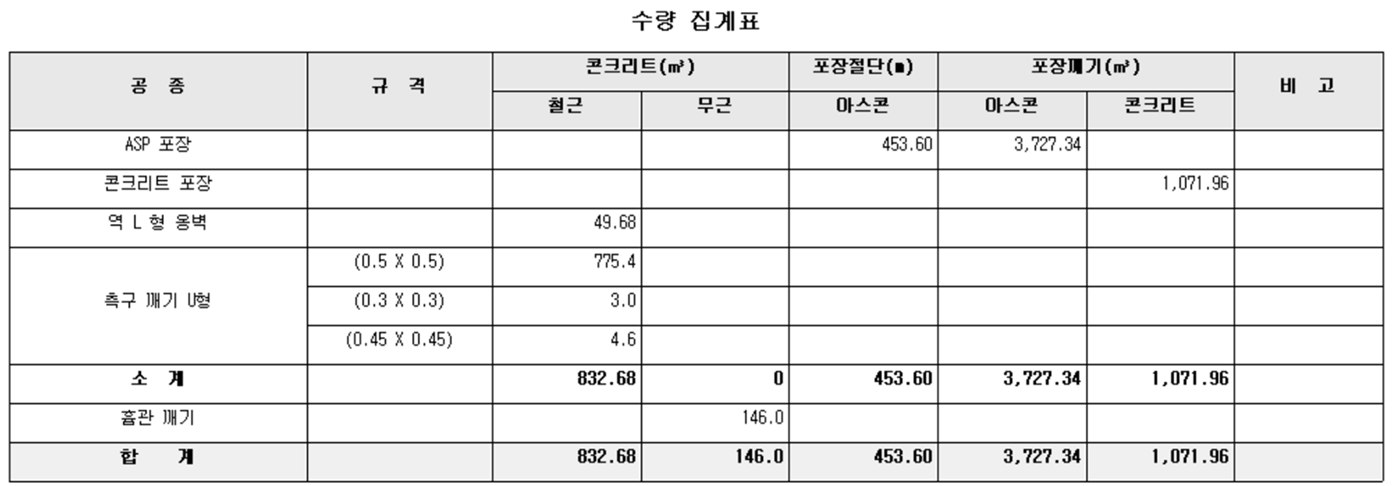
리본 [집계표 만들기] → '집계표 만들기 (집계표 생성용 댓글로 부터)'. 창 머리에 "집계표 댓글 8개(시트 8개) → 행 7 × 열 5" 라고 모은 결과가 보입니다. 왼쪽이 설정 ①~⑤, 오른쪽이 1차 집계표 미리보기입니다. 왼쪽에서 고르면 미리보기가 바로 바뀝니다. 3~7단계는 이 ①~⑤ 입니다.


3넣을 시트 / 뺄 시트를 고릅니다
① 에서 체크를 빼면 그 시트가 집계표에서 빠집니다. U형측구깨기_030 을 빼자 미리보기의 (0.3 X 0.3) 행이 사라졌습니다.


4항목의 차례를 바꿉니다
② 에서 열을 고르고 ▲▼ 로 옮깁니다. '포장절단/아스콘' 을 3번으로 올리자 미리보기의 열 차례가 바뀌었습니다.

5번호·단위·비고·소계·합계를 넣거나 뺍니다
③ 의 체크 상자입니다. 번호 열·단위 열·비고 열·소계 행·합계 행·계 열, 표 제목(글 크기·굵게·밑줄). '번호 열' 을 체크하자 맨 왼쪽에 1~7 번호 열이 생겼습니다.


6글꼴 스타일을 고릅니다
④ 글꼴 이름과 크기, 열 머리글·소계·합계 행의 굵게.
7열머리에 배경색을 넣습니다
⑤ 색칠하기. 열 머리글과 합계 행의 배경색을 [색 선택] 으로 고릅니다.


8'공종/규격' 을 가로에 둘지 세로에 둘지 고릅니다
창 오른쪽 아래의 두 선택 가운데 하나를 누릅니다. '세로(공종이 열)' 를 고르면 공종·규격이 열 머리로 가고 콘크리트·포장깨기·포장절단이 행이 됩니다.


9[집계표 만들기] 를 누르면 집계표 시트가 새로 만들어집니다
시트 목록 맨 위에 '수량 집계표'(Q00-250)가 생깁니다. 칸에는 값 대신 {[Q270:Ah]} 처럼 하위 시트 참조가 들어 있어, 기초 시트를 고치고 계산하면 집계표 값도 따라 바뀝니다. 댓글을 더 달았으면 [다시 모으기].


엑셀에도 있지만 QSheet 가 수량산출에 맞게 다듬어 둔 것
엑셀에서 쓰던 표·수식·찾기·바꾸기는 그대로입니다. 다만 양식 꾸미기, 시트 정리, 백업, 사전처럼 엑셀에서 사용자가 매번 만들던 것이 QSheet 에는 수량산출용으로 미리 들어 있습니다.
1편집 손맛 (엑셀에서 하던 대로)
- 표 다루기: Word 식 표 삽입 드롭다운, 테두리·서식 드롭다운, 셀 수식
=C3*D3·SUM()·자동 합계 Σ, 수식 복사·붙여넣기. 엑셀 표를 그대로 옮겨 그려도 어색하지 않습니다. - 자동 완성·자동 들여쓰기·괄호 검사: 변수 이름과 도트 명령이 팝업으로 뜹니다. 엑셀의 함수 자동 완성에 해당하되 대상이 '내 변수'입니다.
- 문법 색칠·줄 번호·편집 색 설정: 변수·산식·주석이 색으로 갈려 긴 산출근거도 읽힙니다. 엑셀은 조건부 서식을 손으로 짜야 합니다.
- 산식 도우미 띠·Ctrl+클릭 도움말·F1 문법 도움말: 칸마다 쓰는 법이 바로 뜹니다.
- 줄 값 보기: 커서 줄의 변수 값을 바로 봅니다. 엑셀의 수식 표시·셀 값 확인에 해당합니다.
2찾고 정리하기
- 찾기·바꾸기를 모든 수량시트에서 한 번에: 엑셀의 통합 문서 전체 찾기와 같되, 공종 이름·변수까지 대상입니다.
- 시트 정렬·사용자 순서 설정·시트명 중복 검색·전체 코드 변경: 수십 개 시트의 차례와 코드를 한 번에 정리합니다. 엑셀은 시트 탭을 하나씩 끕니다.
- 다른 프로젝트에서 시트 찾아 가져오기: 지난 공사 폴더를 검색해 옹벽·측구 산출을 그대로 가져옵니다. 엑셀의 "다른 통합 문서에서 시트 복사"보다 찾는 단계까지 들어 있습니다.
- 산식 템플릿 DB: 자주 쓰는 산출 틀(옹벽·측구·포장 깨기)을 저장해 두고 불러 씁니다. 엑셀의 서식 파일에 해당합니다.
3인쇄·출력 - 입력한 시트는 손대지 않습니다. 고르기만 하면 12가지 인쇄 양식이 나옵니다.
수량시트에는 산출근거만 씁니다. 공종·단위·수량 칸과 테두리, 제목·공사명·쪽 번호는 인쇄할 때 양식이 입힙니다. 같은 시트를 가로로도 세로로도, 공종 열을 넣어서도 빼서도 찍습니다. 엑셀처럼 양식마다 시트를 다시 짜거나 페이지 설정을 만지는 일이 없습니다.
[편집] 화면의 수량시트. 그림과 산출근거 줄뿐, 칸도 테두리도 없습니다.
[인쇄 · PDF] 창의 '메인 인쇄 양식선택' 에서 하나. 시트마다 다른 양식은 시트 머리의 '인쇄 양식' 에서.
미리 보기 → 인쇄 또는 PDF. 아래가 같은 시트 한 장을 열두 양식으로 찍은 것입니다.


양식 말고도 고르기만 하는 것
- 인쇄 범위·순서: 전부 / 선택 / 현재 시트, 입력순 / 코드순 / 가나다 / 사용자 목록순.
- 제목·공사명·회사명·쪽 번호: 체크 상자. 공사명은 프로젝트 정보에서 자동으로 들어갑니다.
- 쪽 번호 이어 매기기: 시트마다 쪽 수를 재어 앞 시트에 이어 매깁니다. 시작 번호만 정합니다.
- 여러 시트를 PDF 한 파일로: 미리 보기에서 [인쇄] 또는 [PDF 내보내기].
- 넓은 표:
.FZ한 줄로 열 묶음을 갈라 이어 찍고 앞 열을 되풀이합니다(엑셀 "반복할 열"). - 양식없음 시트의 인쇄 배율: A4 폭 맞춤·5% 단위로 표를 한 장 폭에 넣습니다. 시트는 그대로입니다.

같은 시트 한 장, 열두 가지 출력 - 위 '관로토공 단위수량' 시트를 양식만 바꿔 찍은 것입니다. 시트는 한 글자도 고치지 않았습니다. 코드 1xx 는 가로, 2xx 는 세로이고, 끝자리가 커질수록 산출근거 → 수량 → 단위 → 공종 순으로 칸이 늘어납니다.


공종 열이 있는 양식(150·160·250)은 산출근거 줄의 "^공종" 글이 공종 칸으로, 수량 칸은 =: 로 넘긴 값이 들어갑니다. 양식을 바꿔도 시트와 계산 결과는 같습니다.
'양식없음(001)' 은 [편집] 화면을 그대로 찍는 것이고, 110·210 은 테두리 없는 가로·세로 쪽입니다.


※ 그림을 누르면 원래 크기로 보입니다. 발주처 요구에 따라 필요한 양식을 다시 그리지 않고 선택만으로 바로 출력합니다.
4파일·프로젝트 관리
- 한 파일(.QST)에 공사 하나: 시트 수십 장과 설정이 한 파일이라 주고받기가 쉽습니다. 엑셀의 통합 문서와 같되, 새 자료 보내기로 묶어 보냅니다.
- 동시 8개 프로젝트·보조 프로젝트: 당초·변경, 지난 공사를 나란히 열어 참조합니다.
- 9단계 자동 백업·정전 복구·자동 저장·최종 저장으로 되돌리기: 엑셀의 자동 복구보다 단계가 많고 복원 창이 따로 있습니다.
- 열기 창 빨리가기(사용자 폴더 4개·끌어다 놓기 등록)·최근 문서: 엑셀의 최근 파일에 폴더 바로가기가 더해진 꼴입니다.
5사전·설정으로 자료를 규격화
- 사전 5종(공종·단위·소수 자리 등)과 자동 보강: 전체계산·엑셀 읽어오기가 공종·단위를 조용히 배워 둡니다. 엑셀의 데이터 유효성 목록을 손으로 만드는 일에 해당합니다.
- 수량 소수 자리 기본값·.DQ: 반올림 규칙이 프로젝트 단위로 통일됩니다.
- 특수문자표·내 단위 및 산식 메모장: 자주 쓰는 기호와 단위를 바로 넣습니다.
6설계변경 엑셀저장Ent
- 버튼 하나로 설계변경도 산식을 연결해 엑셀로 저장합니다.
1. 30% 할인
2. 베타 버전 사용 혜택(기간 중 기존 엑셀 수량산출 직접 변환 지원)
3. 기술 지원 우선 대응
4. 정식 출시(2026.12.01 ~ 2026.12.31) 후 30일 안에 불만족 시 100% 환불(환불 시 라이선스 해지 · USB 락 반납)
기본 기능
- 하나의 시트에 산식계산과 표계산을 동시 처리(워드형식·엑셀형식 통합)
- 셀을 좁히는 엑셀 산식 작업 불필요 — '엑셀파일로 저장'하면 산식이 셀을 좁힌 상태로 저장
- '엑셀파일로 저장'은 모든 산식·표를 연결하여 저장하거나 연결하지 않고 저장 선택
- 새로운 변수 계산 도입 — 변수 값 변경만으로 복잡한 데이터를 간단히 재가공
- 기존 엑셀 파일도 편집 없이 연결하여 사용, 필요 시 엑셀을 직접 열어 시트·셀로 바로 이동
- 규격화된 데이터로 초급·고급 사용자의 차이가 없음
- 세로목록 시트 배치로 시트 간 이동이 쉽고, 시트명 길이 제한 없음
- 시트 색·댓글·주석으로 특이·주의사항 표시 — 검토·인수인계에 편리
- 강력한 자동입력 마법사(시트·엑셀·SGS 연결) 제공
- DB 형태 데이터로 외부 수량산출 프로젝트를 빠르게 검색
작업 화면
 프로젝트 열기 창 — 왼쪽 작업모드(새 프로젝트·설계변경·엑셀 찾기/보내기·엑셀 읽어오기)와 빨리가기
 엑셀 읽어오기 — 읽어올 엑셀 파일을 끌어 담은 상태, 오른쪽에 시트 이름과 수식 개수
 엑셀 읽어오기 시작 창 — 새 프로젝트 이름과 시트 구성 트리(집계 시트·단위 시트·이어진 곳)
 읽어온 수량시트 — 왼쪽 시트 목록, 가운데 표가 그대로 들어온 [편집] 화면
 [편집] 수량시트 — 도면 그림과 측점 표, 결론 줄의 산식
 집계표 만들기 창 — 왼쪽 ①~⑤ 설정, 오른쪽 집계표 미리보기
 집계표 만들기 — 공종/규격을 세로(열)로 바꾼 미리보기
 만들어진 수량 집계표 시트 — 칸은 하위 시트 참조 {[Q270:Ah]}
자료·강좌
- 📊 QSheet2027 사양별 비교표Enterprise · Professional · 30일 무료 체험
- 📄 QSheet2027 안내(DM) PDF준비 중 - 캡처 화면을 채우는 대로 올립니다
- ▶ 엑셀로 수량산출 하시는 분께 - 전환 안내 동영상엑셀과 같은 일을 나란히 · 실측 시간 · 9분
- ▶ QSheet2027 동영상 보기엑셀 읽어오기 · 집계표 · 작업 흐름 · 따라하기 1~4 · 표 · 시트 연결 · 인쇄 · 설계변경 (12편) + 작업 창 길잡이 19편
- ▶ QSheet 유튜브 강좌 재생목록기능별 사용법 동영상
- 🎬 기능 동영상 자료실다운로드 자료실